1. Загальна інформація про систему
1.1 Опис системи
Система складається з двох компонентів:
- Telegram-бот (@cygnet_driver_bot) — для водіїв, охорони та комірника. Усі дії виконуються через кнопки в боті.
- Веб-кабінет — для зовнішніх менеджерів, менеджерів і адміністраторів. Відкривається у браузері або через кнопку в боті.
1.2 Загальний процес заявки
створює заявку
погоджує
підтверджує
ставить в чергу
та зважування
| Роль | Де працює | Основні дії |
|---|---|---|
| Зовнішній менеджер | Веб-кабінет | Створення заявок, документи, відстеження |
| Менеджер | Веб-кабінет + бот | Погодження, моніторинг черги |
| Водій | Telegram-бот | Підтвердження заявки, прибуття, черга |
| Охорона | Telegram-бот | Постановка в чергу, зважування, випуск |
| Комірник | Telegram-бот | Фотофіксація та реєстрація завантаження |
| Адміністратор | Веб-кабінет | Управління користувачами, налаштування |
1.3 Як отримати доступ
Реєстрація в Telegram-боті (перший запуск)
- Відкрийте Telegram, знайдіть @cygnet_driver_bot і натисніть Start.
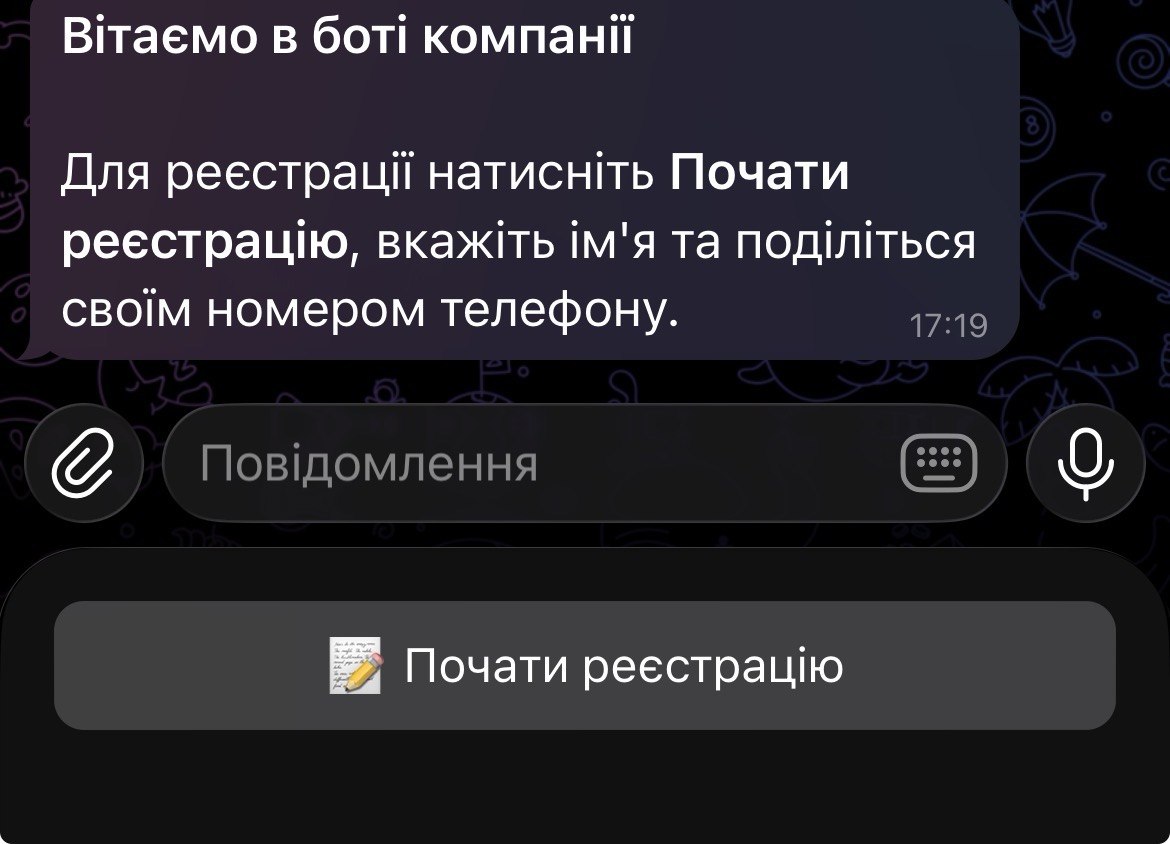
- Бот покаже привітальне повідомлення з кнопкою «📝 Почати реєстрацію» — натисніть її.
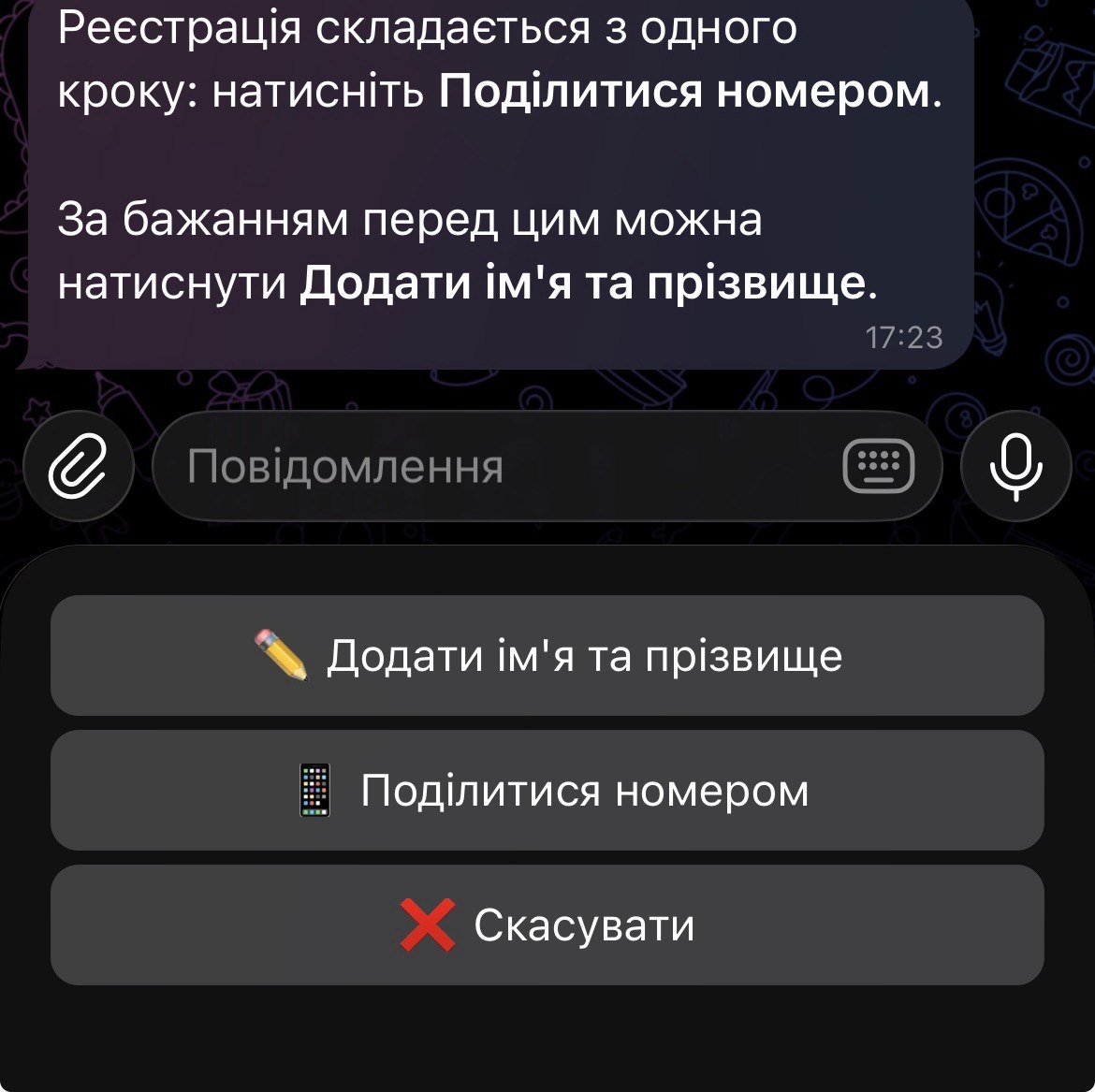
- За бажанням натисніть «✏️ Додати ім'я та прізвище» щоб вказати своє ім'я.
- Натисніть «📱 Поділитися номером» — Telegram автоматично передає ваш номер телефону боту. Саме за цим номером адміністратор знайде вас у системі.
Вхід у веб-кабінет
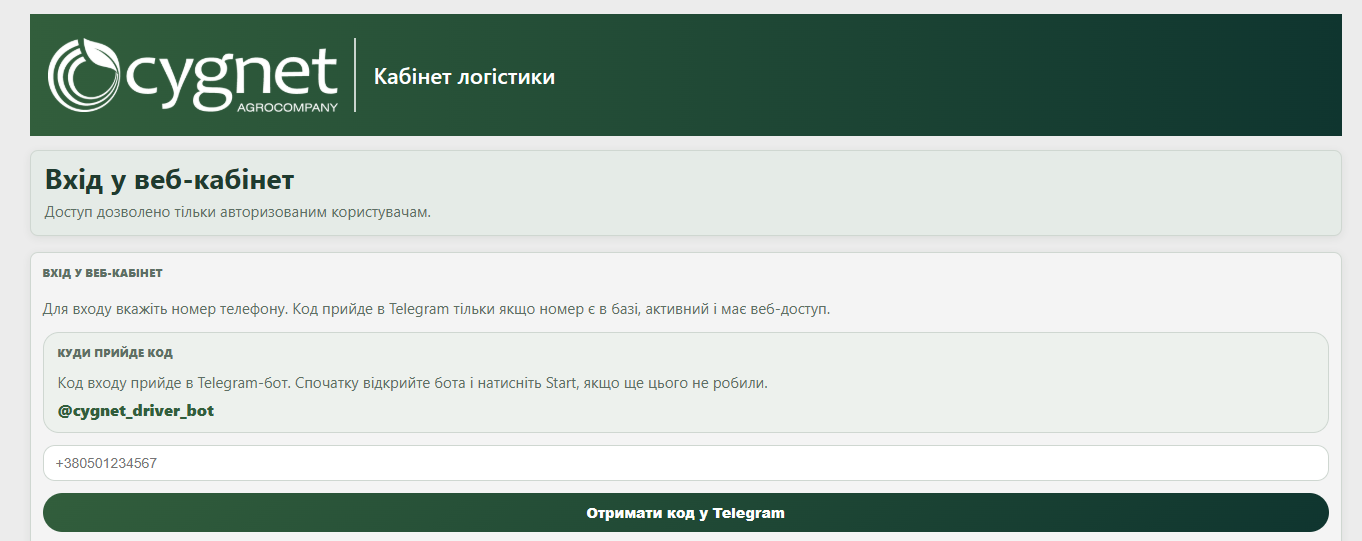
- Відкрийте посилання у браузері, введіть номер телефону у форматі +38 (0XX) XXX-XX-XX.
- Натисніть «Отримати код у Telegram» — 6-значний код прийде в бот.
- Введіть код і натисніть Enter або кнопку «Увійти в кабінет».
2. Зовнішній менеджер
2.1 Вхід у веб-кабінет
- Відкрийте веб-кабінет у браузері за посиланням, яке надав адміністратор.
- У полі «Номер телефону» введіть ваш номер у форматі +38 (0XX) XXX-XX-XX — маска заповнюється автоматично при друкуванні.
- Натисніть «Отримати код у Telegram».
- Відкрийте бот @cygnet_driver_bot — туди прийде 6-значний код.
- Введіть код у поле на сайті та натисніть «Увійти в кабінет».
2.2 Огляд кабінету — панель статистики
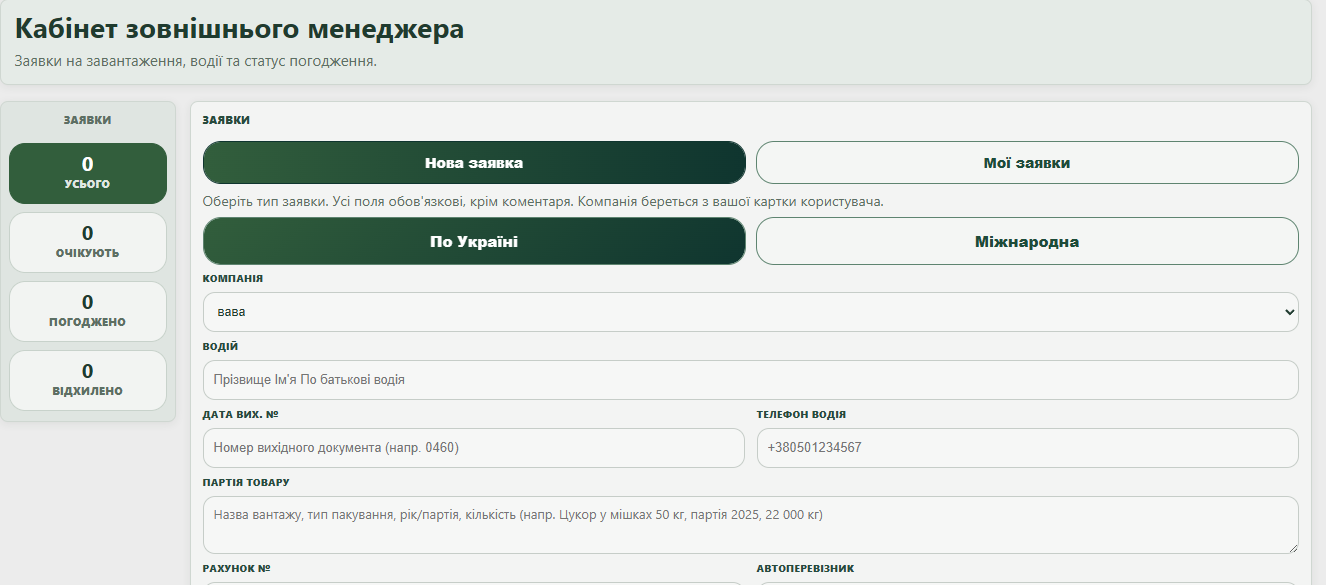
Після входу у верхній частині кабінету відображається панель із зведеними показниками ваших заявок:
| Показник | Що означає |
|---|---|
| Усього | Загальна кількість усіх ваших заявок |
| Очікують | Заявки на розгляді у менеджера (очікує погодження) |
| Погоджено | Схвалені заявки — водій отримав і рухається |
| Відхилено | Відхилені менеджером заявки |
| Завершені | Заявки де авто виїхало і завантаження повністю виконано |
2.3 Створення нової заявки
- На головній сторінці натисніть кнопку «По Україні» або «Міжнародна» залежно від типу перевезення.
- Заповніть форму заявки. Усі поля обов'язкові, крім коментаря:
- ПІБ водія та телефон водія (формат +38 (0XX) XXX-XX-XX)
- Дата вих. № — номер вихідного документа
- Партія товару, рахунок, автоперевізник
- Автомобіль та причіп — деталі, держ. номери, параметри, вага
- Посвідчення водія, уповноважена особа, місце розвантаження
- Для міжнародної — додаткові поля (контракт, покупець, одержувач тощо)
- Натисніть «Зберегти» — заявка збережеться як чернетка.
- У розділі «Мої заявки» знайдіть чернетку і натисніть «Надіслати заявку» — менеджер отримає її на погодження.
2.4 Розділ «Мої заявки»
Натисніть кнопку «Мої заявки» у верхній частині кабінету. Ви побачите список усіх ваших заявок. Кожен рядок у списку показує:
- Назва компанії · Номер заявки (напр.: «Агросвіт · #047»)
- Дата створення
- Вих. № — номер вихідного документа
- Тип — По Україні або Міжнародна
- Статуси справа — поточний статус заявки та статус оплати
Натисніть на рядок заявки щоб розгорнути картку з усіма деталями та кнопками дій.
Статуси у списку та картці
У правому верхньому куті кожної заявки відображаються два статуси:
| Статус заявки | Що означає |
|---|---|
| чернетка | Створена, ще не надіслана менеджеру |
| очікує погодження | Надіслана, менеджер розглядає |
| на доопрацюванні | Менеджер повернув з коментарем — потрібно виправити |
| погоджено | Схвалена, водій отримав заявку |
| відхилено | Менеджер відхилив заявку |
| в роботі | Водій підтвердив, авто рухається або в черзі |
| завершено | Завантаження завершено, авто виїхало |
| Статус оплати | Що означає |
|---|---|
| не сплачено | Оплата ще не підтверджена менеджером — авто не буде випущено |
| сплачено | Менеджер підтвердив оплату — охорона може випустити авто |
Кнопки в картці залежать від статусу заявки:
| Кнопка | Коли доступна | Що робить |
|---|---|---|
| Завжди | Завантажує заявку у вигляді PDF для друку та підпису | |
| Копіювати | Завжди | Копіює дані заявки у форму нової — зручно для повторних заявок |
| Редагувати | Тільки чернетка або на доопрацюванні | Відкриває форму для редагування полів |
| Надіслати заявку | Тільки чернетка або на доопрацюванні | Відправляє заявку менеджеру на погодження |
| Видалити | Тільки чернетка | Видаляє чернетку назавжди |
2.5 Підготовка документів
Для погодження заявки менеджер потребує два документи. Ви їх готуєте, а менеджер завантажує зі свого боку:
| Документ | Як підготувати | Формат |
|---|---|---|
| Підписана заявка | Натисніть «PDF» у картці заявки → роздрукуйте → підпишіть → відскануйте або сфотографуйте → передайте менеджеру | JPG, PNG, PDF |
| Довіреність | Документ, що підтверджує право водія отримати вантаж — передайте менеджеру | JPG, PNG, PDF |
2.6 Сповіщення в боті про зміну статусу
Ви будете отримувати повідомлення в боті про кожну зміну статусу:
| Статус | Що означає | Повідомлення в боті |
|---|---|---|
| Очікує погодження | Заявку отримав менеджер, розглядається | — |
| Погоджено | Менеджер схвалив заявку, водій отримав | ✅ Заявку погоджено |
| На доопрацюванні | Потрібно виправити і надіслати знову | 🔄 Повернуто на доопрацювання + коментар |
| Відхилено | Заявку відхилено | ❌ Відхилено + причина |
| В роботі | Водій підтвердив, авто в черзі | 🚗 Водій підтвердив / поставлено в чергу |
| Завершено | Завантаження завершено | ✅ Заявку виконано |
2.7 Відповідь на зауваження менеджера (доопрацювання)
- Отримайте повідомлення в боті: «Заявка повернута на доопрацювання» з коментарем від менеджера.
- Відкрийте веб-кабінет → знайдіть заявку зі статусом На доопрацюванні.
- Виправте потрібні поля відповідно до коментаря менеджера.
- Натисніть «Надіслати на погодження» повторно.
3. Водій
3.1 Початок роботи з ботом
- Відкрийте Telegram і знайдіть @cygnet_driver_bot.
- Натисніть кнопку Start (або /start).
- Якщо ваш номер телефону є в базі — бот вітає вас і показує головне меню.
Ваша роль: водій
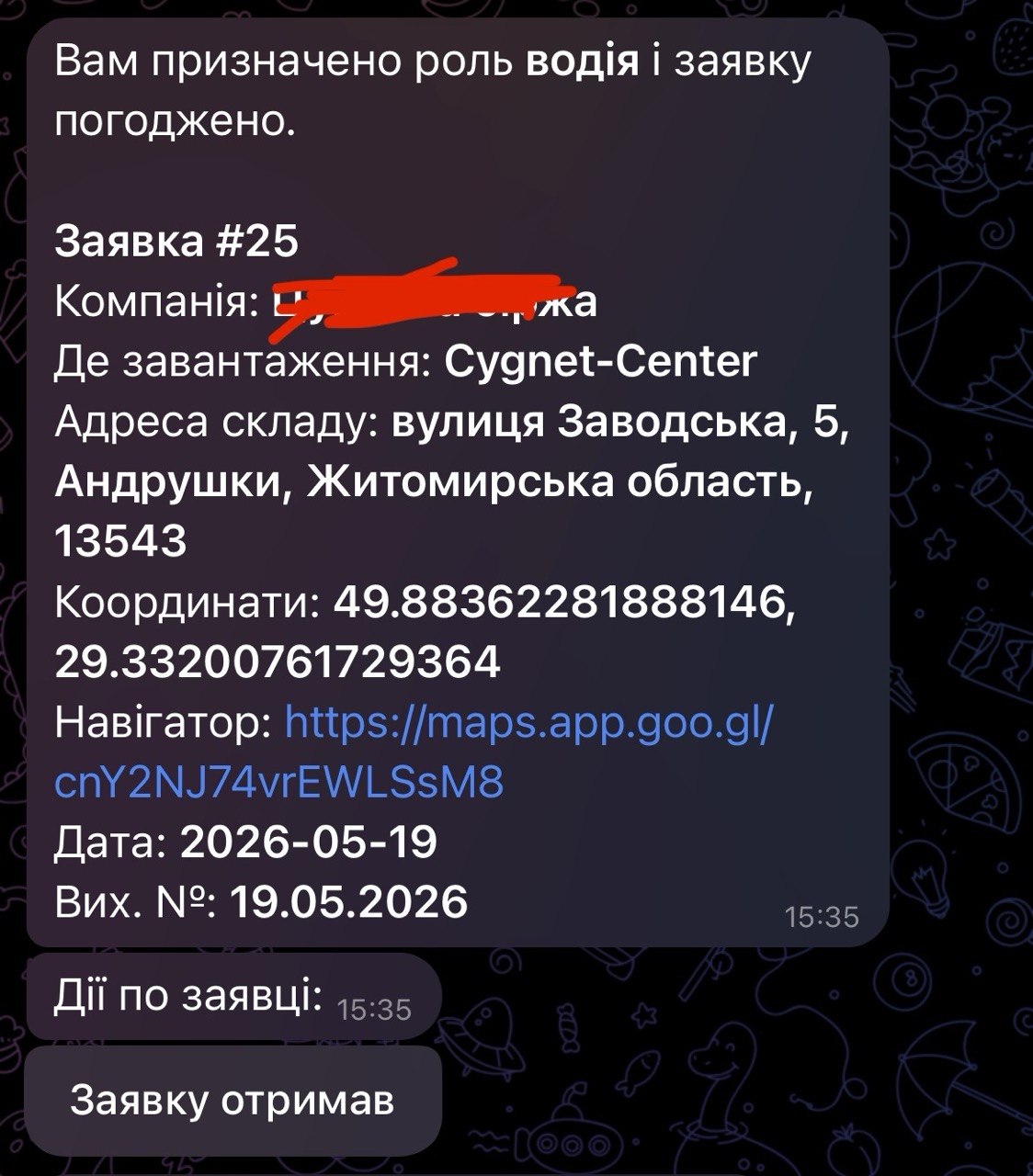
3.2 Отримання та підтвердження заявки
Коли менеджер погоджує заявку — бот автоматично надсилає вам повідомлення:
📅 Дата: 14.05.2026
🏭 Пункт: Склад №3, Київ
📦 Вантаж: Зерно пшениця
🚛 Авто: АВ 1234 МИ
- Ознайомтесь з деталями заявки.
- Натисніть «Підтвердити отримання» — менеджер і зовнішній менеджер отримають сповіщення.
- Якщо ви не можете виконати заявку — натисніть «Скасувати». Менеджер отримає сповіщення, заявка переходить у статус Скасовано водієм.
3.3 Повідомлення про прибуття
Коли ви під'їхали до підприємства:
- Відкрийте бота і натисніть «🚦 Черга».
- Охорона побачить вас у списку «Очікують перевірки» і поставить авто в чергу.
- Ви отримаєте підтвердження з вашою позицією в черзі.
Ваша позиція: #2
3.4 Перебування в черзі
Ви будете автоматично отримувати сповіщення про кожен рух черги:
| Повідомлення | Що потрібно робити |
|---|---|
| 🔔 Ваш виклик на зважування (тара) | Під'їжджайте до вагів |
| 🔔 Ваш виклик на завантаження | Переїжджайте на склад |
| 🔔 Ваш виклик на зважування (брутто) | Повертайтесь до вагів |
| ✅ Завантаження завершено | Під'їжджайте до охорони для виїзду |
Авто АВ 1234 МИ, заявка #17 — будь ласка, під'їжджайте до вагів.
Кнопка «Зв'язатись з менеджером»
Якщо виникли питання або проблема — натисніть цю кнопку. Менеджер отримає сповіщення і зателефонує вам.
3.5 Передача координат
Якщо охорона або менеджер потребує підтвердження вашого місцезнаходження — скористайтесь кнопкою «📍 Передати координати» у головному меню бота.
- Натисніть «📍 Передати координати».
- Telegram запропонує дозволити доступ до геолокації — підтвердіть.
- Ваші координати надійдуть менеджерам у вигляді посилання на карту.
4. Охорона
4.1 Прийом авто на в'їзді
Водій підтвердив прибуття — його авто з'являється у розділі «Черга водіїв / Очікують перевірки».
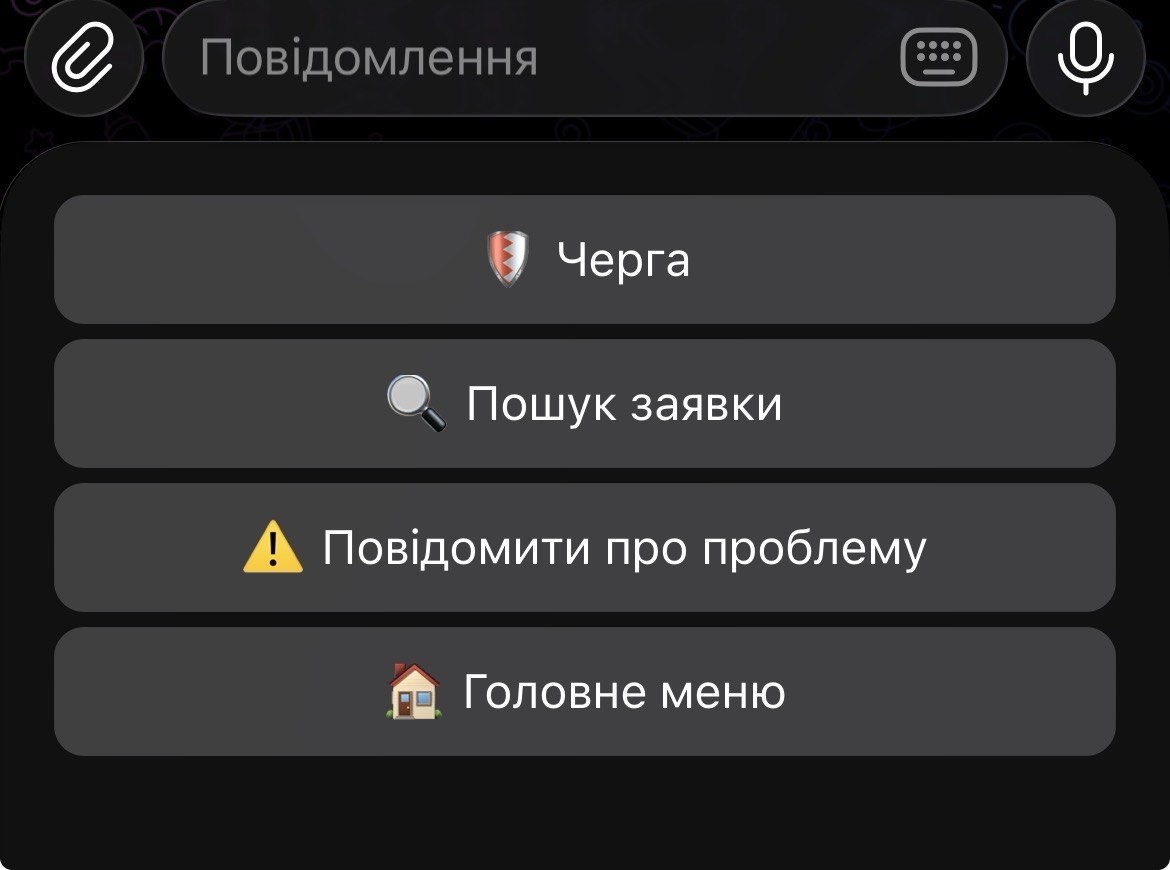
- Відкрийте бота → натисніть «🛡 Черга».
- У секції «Очікують перевірки охорони» ви побачите авто, що прибули.
- Перевірте документи водія і заявку (кнопка показує деталі заявки).
- Натисніть «Поставити в чергу» — авто переходить в активну чергу.
4.2 Черги охорони і зважування
Кнопка «🛡 Черга» відкриває меню з трьома черговими розділами. Кожен розділ — окремий список авто на своєму етапі:
| Розділ | Які авто тут | Кнопка дії |
|---|---|---|
| 📢 Очікують завантаження | Поставлені в чергу, ще не викликані на зважування | «📢 Викликати на зважування» |
| ⚖️ Перше зваження | Викликані, авто стоїть на вагах (тара) | «⚖️ Зважити» |
| 📦 Завантажені | Завантажено на складі, готові до фінального зважування і виїзду | «⚖️ Зважити» |
- Натисніть на потрібний розділ → відкриється список авто з позиціями в черзі.
- Натисніть на авто у списку — розгорнеться картка з кнопкою дії для цього етапу.
- У розділі «Очікують завантаження» кнопка «📢 Викликати на зважування» переводить авто на етап зважування і надсилає водієві сповіщення «Вас викликано на зважування — під'їжджайте до ваги».
- У розділах «Перше зваження» і «Завантажені» кнопка «⚖️ Зважити» відкриває вибір ваги:⚖️ Ваги 1 (бруто) ⚖️ Ваги 2 (тара)❌ Скасувати
- Після вибору ваги бот автоматично звертається до системи зважування Forpost і отримує результат:
- Успіх — вага записується автоматично, статус переходить далі, у чат надходить посилання «🔗 Переглянути зважування» на запис у Forpost.
- Помилка (ваги не готові, не обнулені, об'єкт нестабільний тощо) — бот показує текст помилки і кнопку «🔄 Повторити».
- Після 3 невдалих спроб з'являється кнопка «✏️ Ввести вручну» — введіть вагу числом у кілограмах (наприклад:
24560).
Пріоритет
Щоб поставити авто поза чергою — натисніть «Пріоритет». Авто переміщується на першу позицію. Менеджер отримає сповіщення про нестандартну дію.
4.3 «Завантажені» — фінальне зважування і випуск авто
Це той самий розділ «📦 Завантажені» з попереднього пункту. Сюди авто потрапляє після того, як комірник завершив завантаження.
- Відкрийте розділ «Завантажені» → оберіть авто зі списку.
- Якщо заявка не сплачена — авто все одно видно в списку з позначкою «💰 НЕ СПЛАЧЕНО», але замість дії показується неактивна кнопка «🔒 Не сплачено · випуск недоступний». Натискання на неї лише показує підказку — випустити авто не можна, доки менеджер не підтвердить оплату.
- Якщо заявка сплачена — доступна кнопка «⚖️ Зважити». Натисніть її, оберіть вагу (Ваги 1 / Ваги 2) — бот отримує вагу брутто з Forpost і одразу випускає авто (окремої кнопки «Випустити авто» більше немає — зважування брутто й випуск відбуваються одним натисканням).
- Заявка переходить у статус Завершено. Водій, внутрішні менеджери отримують сповіщення з вагою і посиланням на запис зважування у Forpost.
5. Комірник
5.1 Початок завантаження — фото на складі
Коли охорона викликала авто до вагів і зважила тару — комірник отримує сповіщення. Меню «📦 Черга» має два розділи.
Склад (початок завантаження)
- Відкрийте бота → натисніть «📦 Черга» → розділ «Склад (початок завантаження)».
- Оберіть авто зі списку.
- Натисніть «Фото та почали завантаження».
- Надішліть фото авто або вантажу в боті (як повідомлення з фото).
- Бот підтвердить: «Фото додано. Статус переведено на Завантаження в процесі».
5.2 Завершення завантаження — фото після
- Після завершення завантаження перейдіть у розділ «Завантаження (завершення)».
- Оберіть авто → натисніть «Фото та завершили завантаження».
- Надішліть фото завантаженого авто в боті.
- Бот підтвердить і автоматично надішле охороні сповіщення що авто готове до зважування брутто.
6. Менеджер
6.1 Розділ «Заявки» — огляд
Натисніть «Заявки» у навігації. Ви побачите список усіх заявок з фільтрами вгорі.
Фільтри типу заявки
Фільтри за статусом
Пошук
Рядок пошуку під фільтрами шукає по: імені водія, телефону водія, назві компанії, № контракту, № замовлення.

Картка заявки
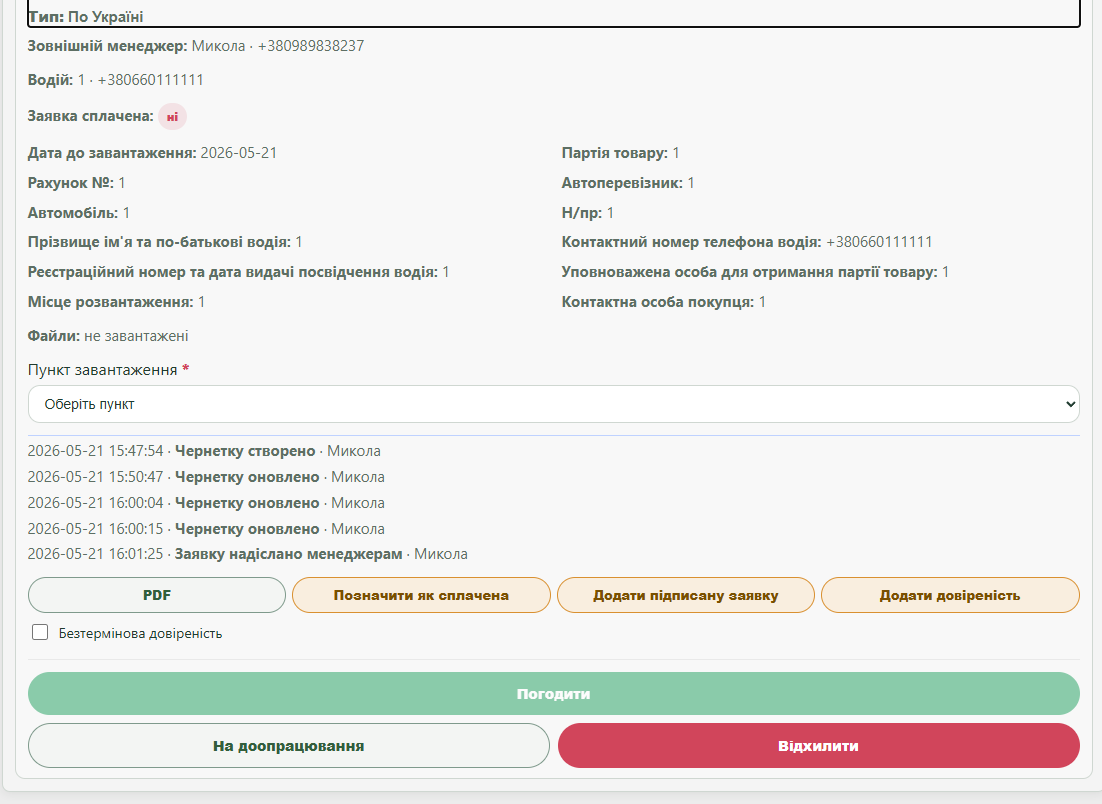
Натисніть на заявку у списку — вона розгорнеться. У картці видно:
- Тип — По Україні або Міжнародна
- Зовнішній менеджер — ім'я та телефон
- Водій — ім'я та телефон
- Заявка сплачена — статус оплати (так / ні)
- Усі поля заявки: партія товару, рахунок, автомобіль, причіп, водій, місце розвантаження тощо
- Файли — статус завантажених документів
- Пункт завантаження — випадаючий список (обов'язково обрати для погодження)
- Зважування — після того як охорона зважила авто, у картці з'являється посилання «переглянути на Forpost» з фактичним записом зважування. Це посилання бачить тільки внутрішній менеджер — зовнішньому менеджеру, водію і охороні воно не показується.
- Журнал змін — хронологія всіх дій по заявці (хто і коли створив, надіслав, погодив тощо)
6.2 Погодження заявок
При надходженні нової заявки менеджер отримує сповіщення в боті.
- Відкрийте веб-кабінет → розділ «Заявки».
- Заявки зі статусом Очікують погодження виділені — натисніть для розгортання.
- Оберіть «Пункт завантаження» зі списку (обов'язкове поле).
- Отримайте від зовнішнього менеджера підписану заявку та довіреність і завантажте їх:
- Натисніть «Додати підписану заявку» — оберіть файл
- Натисніть «Додати довіреність» — оберіть файл
- Або поставте галочку «Безтермінова довіреність» якщо довіреність вже є в системі
- Натисніть «Погодити» → підтвердіть у діалозі.
Повернути на доопрацювання
- Натисніть «На доопрацювання».
- Введіть коментар — що саме потрібно виправити.
- Зовнішній менеджер отримає сповіщення з вашим коментарем.
Відхилити заявку
- Натисніть «Відхилити».
- Обов'язково введіть причину відхилення.
Позначити як сплачену
Після підтвердження оплати натисніть кнопку «Позначити як сплачена» в картці заявки — вона стане зеленою ✓ Сплачена. Тільки після цього охорона зможе випустити авто.
6.3 Моніторинг черги
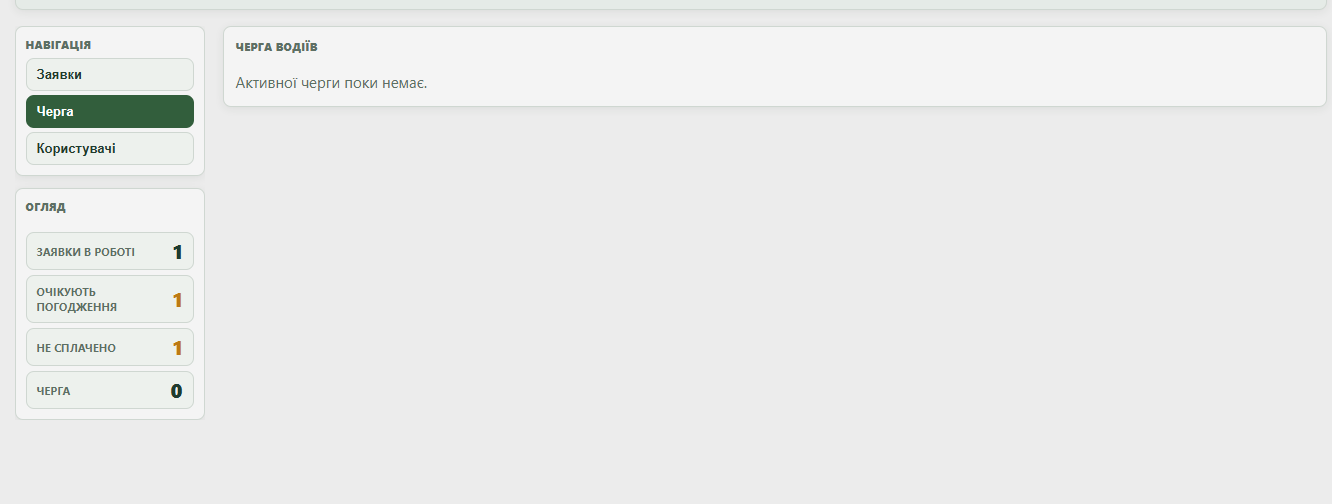
Розділ «Черга» показує всі авто на терені підприємства в реальному часі.
- Натисніть «Черга» у навігації.
- Ви бачите активну чергу з номерами позицій, статусами та часом у черзі.
- Кнопка «Пріоритет» дозволяє переставити будь-яке авто на першу позицію.
- Менеджер може також поставити авто в чергу вручну через «Пошук по заявці».
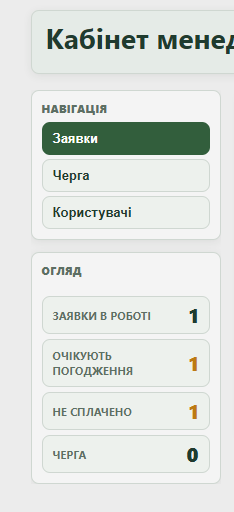
Огляд (бічна панель)
На бічній панелі завжди видно зведені показники:
| Показник | Що означає |
|---|---|
| Заявки в роботі | Кількість активних (не завершених) заявок |
| Очікують погодження | Нові заявки від зовнішніх менеджерів |
| Не сплачено | Погоджені заявки без підтвердження оплати |
| Черга | Авто на терені підприємства |
6.4 Розділ «Користувачі»
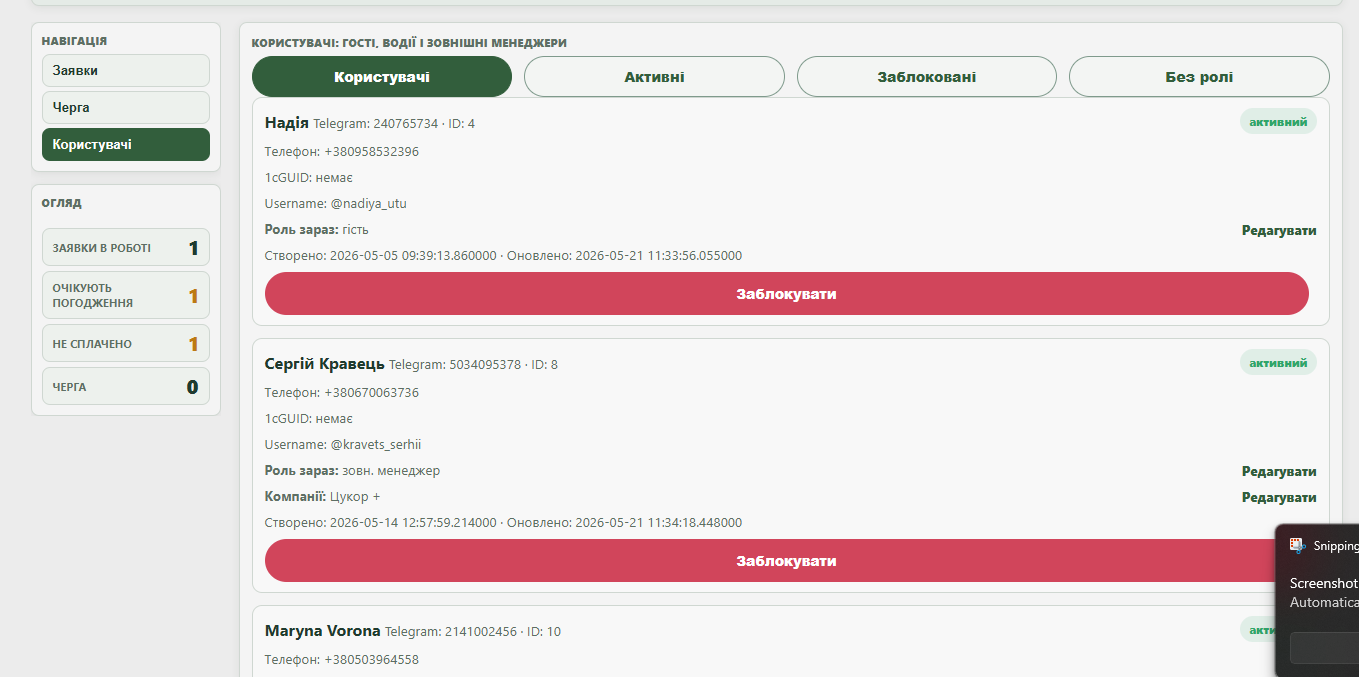
Натисніть «Користувачі» у навігації. Тут відображаються гості, водії та зовнішні менеджери. Менеджер може переглядати, блокувати та редагувати їх.
Фільтри
Що видно в картці користувача
- Ім'я, Telegram ID, ID в системі
- Телефон, Username в Telegram
- Роль — гість, водій, зовнішній менеджер тощо
- Компанія — для зовнішніх менеджерів
- Дати створення та останнього оновлення
Дії в картці
| Кнопка | Що робить |
|---|---|
| Редагувати (поруч із роллю) | Змінити роль користувача — призначити водія, зовнішнього менеджера тощо |
| Редагувати (поруч із компанією) | Вказати або змінити назву компанії зовнішнього менеджера |
| Заблокувати | Забороняє доступ до бота і веб-кабінету. Кнопка стає «Активувати» для розблокування |
7. Адміністратор
7.1 Управління користувачами
- Відкрийте «Кабінет адміністратора» → розділ «Користувачі».
- Використовуйте фільтри: Усі / Активні / Заблоковані та dropdown ролей для пошуку потрібного користувача.
Призначити роль
- Знайдіть користувача → натисніть «Редагувати» поруч з полем ролі.
- Оберіть нову роль зі списку → збережіть.
- Користувач отримає сповіщення в боті про зміну ролі.
Заблокувати / активувати користувача
- Натисніть «Заблокувати» (червона кнопка) або «Активувати» (зелена кнопка).
- Підтвердіть дію у діалозі.
- Користувач отримає сповіщення в боті.
Розблокувати веб-вхід
Якщо користувач ввів код підтвердження 5+ разів неправильно — доступ блокується на 24 години. Адміністратор може зняти блокування достроково.
- Знайдіть користувача — поряд з ім'ям буде значок «веб заблокований».
- Натисніть кнопку «Розблокувати веб-вхід» (помаранчева).
7.2 Прив'язка компанії до зовнішнього менеджера
- Знайдіть зовнішнього менеджера у списку.
- Натисніть «Редагувати» у блоці «Компанії».
- Введіть назву компанії → натисніть «Зберегти».
7.3 Журнал подій (Логування)
Розділ «Логування» дозволяє переглянути всі дії в системі:
- Зміна статусів заявок
- Зміна ролей і статусів користувачів
- Блокування і розблокування веб-входу
- Системні помилки
Використовуйте фільтри «Тип» та «Рівень» для пошуку потрібних подій.
8. Довідник статусів і повідомлень
8.1 Статуси заявки
| Статус | Опис |
|---|---|
| Чернетка | Створена, але не надіслана менеджерам |
| Очікує погодження | Надіслана, менеджер розглядає |
| На доопрацюванні | Повернута менеджером з коментарем |
| В роботі (погоджено) | Схвалена, водій отримав заявку |
| Відхилено | Менеджер відхилив заявку |
| Скасовано водієм | Водій відмовився від заявки |
| Завершено | Авто виїхало, завантаження завершено |
8.2 Статуси авто в черзі
| Статус | Розділ у боті охорони | Чия дія потрібна |
|---|---|---|
| Очікує перевірки | Очікують перевірки охорони (до постановки в чергу) | Охорона: «Поставити в чергу» або «Повідомити про проблему» |
| В черзі / На завантаженні | 📢 Очікують завантаження | Охорона: «Викликати на зважування» |
| Зважування: тара | ⚖️ Перше зваження | Охорона: «Зважити» (обрати Ваги 1/2) → автоматично з Forpost або вручну |
| На складі (очікує завантаження) | Черга комірника → Склад | Комірник: «Фото та почали завантаження» |
| Завантаження в процесі | Черга комірника → Завантаження | Комірник: «Фото та завершили завантаження» |
| Завантажено (готове до випуску) | 📦 Завантажені | Охорона: «Зважити» — брутто + випуск одночасно (тільки якщо сплачено) |
| Завершено | — | Авто виїхало, заявка закрита |
8.3 Хто які повідомлення отримує в боті
| Подія | Зовн. менеджер | Менеджер | Водій |
|---|---|---|---|
| Нова заявка надійшла | — | ✅ | — |
| Заявку погоджено | ✅ | — | ✅ |
| Повернуто на доопрацювання | ✅ | — | — |
| Заявку відхилено | ✅ | — | — |
| Водій підтвердив заявку | ✅ | — | — |
| Авто поставлено в чергу | ✅ | ✅ | ✅ |
| Виклик на зважування / завантаження | — | — | ✅ |
| Заявку завершено | ✅ | ✅ | ✅ |
| Водій просить зателефонувати | — | ✅ | — |
| Дія не по черзі (пріоритет) | — | ✅ | — |
| Веб-вхід заблоковано | — | ✅ | — |
8.4 Часті питання
Переконайтесь, що ваш номер телефону є в базі та обліковий запис активний. Зверніться до адміністратора.
Наведіть на неї курсор — з'явиться підказка що саме відсутнє (пункт завантаження, підписана заявка або довіреність).
Заявка не позначена як сплачена. Менеджер повинен натиснути «Позначити як сплачена» в картці заявки — після цього кнопка стане активною.